

软件介绍
Geek Uninstaller(Geek卸载器)是一款体积仅3.8MB的Windows程序卸载利器,主打”卸载必净”的理念。电脑用久了总会遇到这样的困扰:软件卸载了,安装目录还残留一堆文件;控制面板里删掉程序,注册表里仍留着大量废弃条目,日积月累拖慢系统速度。Geek卸载工具正是为解决这类问题而生,它在完成常规卸载后会对磁盘和注册表进行二次深度扫描,把软件遗留的文件夹、注册表键值全部揪出来供你一键清除。软件采用单文件绿色设计,不写注册表、不留配置垃圾,下载后双击即用,U盘随身携带毫无压力。面对普通卸载方式无法搞定的流氓软件、顽固程序,还提供强制删除模式,直接连根拔起。全程无广告、无捆绑、无弹窗,是目前口碑极佳的系统清理小工具。
软件截图
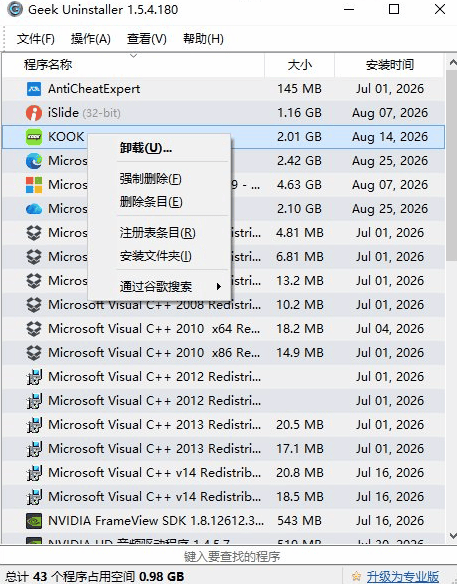
Geek Uninstaller启动后即为完整软件列表,包含程序名称、体积大小、安装时间等关键信息,顶部搜索框输入关键词即可瞬间过滤定位目标程序。右键任意软件可调出功能菜单,强制移除、跳转注册表、打开安装目录等操作一步直达。界面语言自带简体中文,整体布局紧凑清爽,没有任何多余元素。
为什么选择Geek Uninstaller卸载工具?
系统自带的”设置-应用”卸载功能只能算半成品,卸载完成后大量残留文件和注册表项依旧留在系统里,时间一长垃圾越积越多。市面上不少第三方卸载器动辄几十MB,还夹带推广弹窗和全家桶安装。Geek Uninstaller在几款主流卸载工具中做到了极致的轻量化:3.8MB单文件、零广告、卸载后自动扫残留、支持强制卸载和UWP应用管理,该有的核心能力一个不少,不该有的一点没有。对于追求系统干净整洁的用户来说,它是替代系统自带卸载功能的首选方案。
核心功能详解
常规程序卸载
列出电脑中已安装的全部桌面软件,按名称、大小、安装时间排序展示,支持关键词搜索秒级定位。选中目标程序执行卸载时优先调用软件官方卸载流程,保证卸载过程规范不出错。
强制卸载顽固软件
碰到卸载时提示出错、卸载按钮变灰、卸载完又复活的各种流氓程序,普通工具束手无策。Geek的强制移除功能可绕过程序自带的卸载器,直接清除程序本体,再通过深度扫描清除其在系统中留下的全部痕迹,专治各种”删不掉”。
卸载残留深度扫描
每完成一次卸载,软件会自动对磁盘目录和注册表进行深度检测,将目标软件遗留的文件夹、注册表项、快捷方式等残留内容全部列出,勾选后一键清除,做到卸载不留尾巴。这项功能同样可以对已经卸载过的软件单独执行,用来回收历史垃圾。
UWP商店应用管理
除桌面软件外,还支持卸载微软商店下载的UWP应用以及系统预装的内置程序,那些占用空间却常年不用的系统应用也能一并清理,这是很多卸载工具不具备的能力。
注册表条目定位
右键任意已安装软件,可以直接跳转到注册表对应的位置查看其写入的键值,也可以快速打开文件所在安装目录,为手动排查和深度清理提供便利。
功能亮点对比
| 功能项 | Geek Uninstaller | Windows自带 | IObit Uninstaller | Revo Uninstaller | HiBit Uninstaller |
|---|---|---|---|---|---|
| 软件体积 | ✅ 3.8MB单文件 | 系统内置 | 30MB以上 | 20MB以上 | 3MB左右 |
| 强制卸载 | ✅ 支持 | 不支持 | ✅ 支持 | ✅ 支持 | ✅ 支持 |
| 残留自动扫描 | ✅ 卸载后自动 | 无 | ✅ 支持 | ✅ 支持 | ✅ 支持 |
| UWP应用卸载 | ✅ 支持 | 部分支持 | ✅ 支持 | ✅ 支持 | ✅ 支持 |
| 绿色便携 | ✅ 免安装单文件 | – | 需要安装 | 需要安装 | 便携版可选 |
| 广告弹窗 | ✅ 无 | – | 有推广内容 | 有推广内容 | ✅ 无 |
| 注册表清理 | ✅ 深度清理 | 无 | ✅ 支持 | ✅ 支持 | ✅ 支持 |
| 收费情况 | ✅ 完全免费 | – | 免费版功能受限 | 部分功能付费 | ✅ 免费 |
适用场景
| 使用场景 | 具体说明 |
|---|---|
| 日常软件卸载 | 替代系统自带卸载功能,卸载同时清残留,系统更干净 |
| 流氓软件清除 | 强制删除无法正常卸载的顽固程序、全家桶软件 |
| 系统垃圾清理 | 扫描已卸载软件遗留的文件夹和注册表废弃项 |
| C盘空间释放 | 按体积排序找出占空间的大块头软件彻底移除 |
| 商店应用精简 | 清理微软商店预装的UWP应用,释放系统空间 |
| U盘维护工具 | 单文件便携特性适合装机维护人员随身携带使用 |
使用教程
怎么卸载软件并清理残留?
- 第一步:下载Geek Uninstaller后双击直接运行,无需安装。
- 第二步:在软件列表顶部搜索框输入软件名称,快速找到目标程序。
- 第三步:选中程序点击”卸载”按钮,软件会先调用程序自带的卸载流程。
- 第四步:官方卸载完成后,Geek自动扫描磁盘和注册表残留。
- 第五步:在弹出的残留列表中确认内容,点击”完成”一键清除全部残留。
怎么强制删除顽固软件?
- 第一步:在列表中找到无法正常卸载的流氓软件。
- 第二步:右键该软件,选择”强制移除”选项。
- 第三步:确认提示后,软件直接删除程序本体文件。
- 第四步:等待扫描完成,清除该软件在系统中留下的所有痕迹。
怎么单独清理历史残留?
- 第一步:右键列表中任意软件,选择”注册表条目”或”安装文件夹”。
- 第二步:查看该软件在系统中实际占用的位置。
- 第三步:对已经手动删除过的软件目录,使用强制移除补扫残留。
软件特色
极致轻量便携
3.8MB单文件就是软件的全部,不写注册表、不生成配置文件、不留使用痕迹,放在U盘里走到哪用到哪,老旧电脑上运行同样流畅快速。
卸载体系双保险
常规卸载走标准流程保证稳妥,强制移除专攻各种卸载报错、删不干净的顽固场景,两套方案覆盖几乎所有卸载需求。
残留清理一步到位
系统自带卸载最大的问题就是删不干净,Geek在每次卸载后自动追加深度扫描,文件夹、注册表项一次清完,不给垃圾留死角。
商店应用一并管理
桌面软件和微软商店UWP应用在同一个列表里统一管理,系统预装应用也能识别卸载,软件管理不留盲区。
纯净零打扰
启动秒开,运行期间无广告、无弹窗、无捆绑推荐,界面简洁专注,把该做的事做好不添乱。
常见问题解答
Q:Geek Uninstaller是免费的吗?
A:完全免费,无任何功能限制,官方从未推出付费版本,也无广告收入,属于纯粹的单文件免费工具。
Q:和Windows自带的卸载功能比有什么区别?
A:系统自带卸载只是调用软件的卸载程序,卸完后大量文件夹和注册表项仍留在系统里。Geek在卸载后自动深度扫描残留并一键清除,卸载干净度不在一个级别。
Q:能卸载微软商店的应用吗?
A:可以,软件支持卸载UWP应用,包括微软商店下载的第三方应用和系统预装的内置程序。
Q:强制卸载会误伤系统吗?
A:强制移除针对的是确认要删除的目标程序本体及其关联残留,扫描结果会先展示再执行删除,确认后才会清除,不会乱动系统文件。
Q:扫描出来的注册表残留都能删吗?
A:扫描结果显示的是该软件遗留的注册表键值,删除后不影响系统其他功能。如不放心,可逐项查看后再勾选删除。
Q:软件支持中文吗?有多大?
A:自带简体中文界面,无需额外设置语言包。软件本体仅3.8MB,单文件免安装,双击即用。






暂无评论内容