

软件介绍
OBS Studio是一款全球最流行的开源免费直播推流与录屏软件,由OBS项目社区维护,支持Windows、Mac、Linux全平台。软件可捕获桌面画面、窗口、摄像头、麦克风、系统音频等多种信号源,实时推流到B站、抖音、Twitch、YouTube等主流平台,同时支持高质量本地录制。B站直播姬正是基于OBS内核开发,OBS Studio也是目前专业主播和视频创作者使用最广泛的免费直播工具。
软件截图
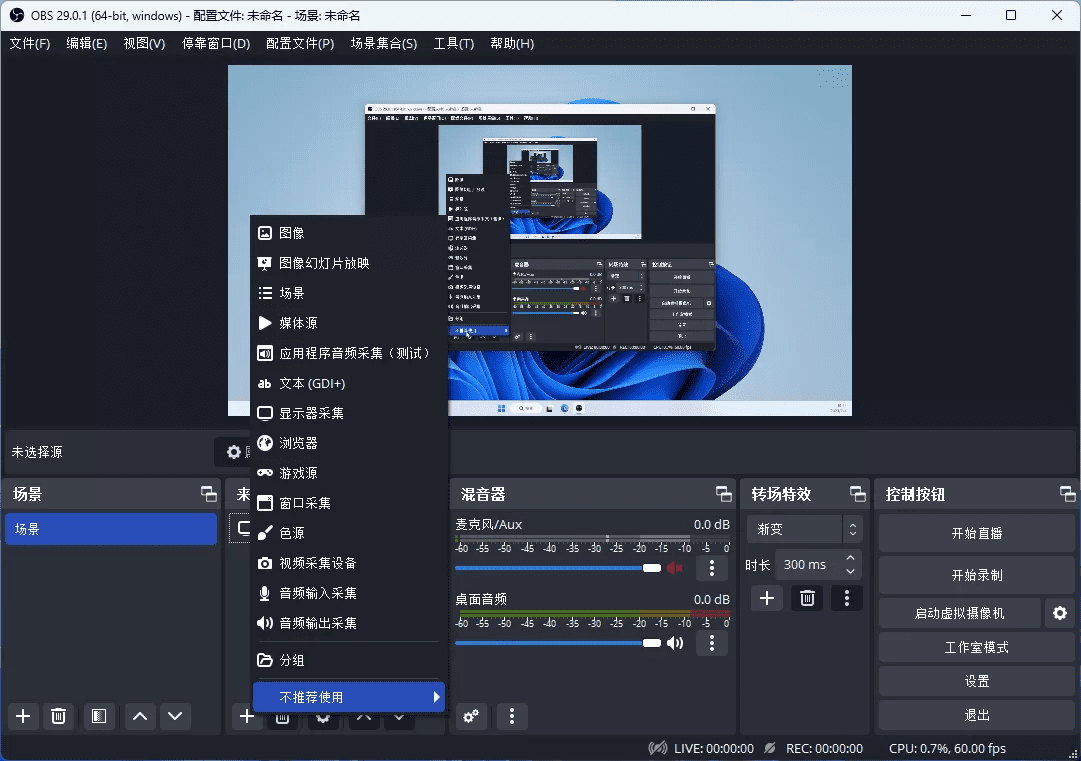
OBS Studio主界面分为来源列表、场景预览、混音控制和推流设置四大区域。来源列表管理各种捕获信号源,场景预览实时显示输出效果,混音控制独立调节各路音频音量,推流设置配置目标平台和码率参数。界面专业但不复杂,功能虽多但布局清晰易上手。
为什么选OBS Studio而不是其他录屏直播工具?
市面上录屏和直播软件不少,但大多数要么收费(Bandicam、Camtasia年费数百元),要么功能受限(水印、时间限制、平台绑定)。OBS Studio的优势在于:完全免费无水印、推流质量对标专业付费工具、功能完全开源可扩展、B站直播姬同款内核。对于想做直播或录屏内容创作者来说,OBS Studio是零成本最高性价比的选择。
核心功能详解
多场景与来源管理
支持创建多个场景,每个场景可添加桌面捕获、窗口捕获、图片文字、视频输入、音频输入等多种信号源,直播时一键切换场景实现专业转场效果。
高质量实时推流
支持RTMP/S协议,推流到B站、抖音、快手、Twitch、YouTube等所有主流直播平台,自定义码率、分辨率和帧率,专业直播参数完全可控。
本地高清录制
支持MP4/MKV/FLV等多种录制格式,可选高质量编码器(NVENC/AMD VCE/QuickSync硬件加速),录制文件体积可控,画质清晰不丢帧。
专业混音控制
各路音频独立通道控制,支持麦克风降噪、回声抑制、噪音门限等音频滤镜,直播时混音效果干净清晰。
场景切换与转场
支持多种转场动画(切场、滑动、模糊等),配合快捷键使用可实现专业级的场景切换效果。
插件扩展生态
支持第三方插件扩展功能,可安装弹幕助手、场景模板、音效辅助等插件,功能按需拓展。
功能亮点对比
| 功能项 | OBS Studio | Bandicam | 直播姬 | Camtasia |
|---|---|---|---|---|
| 使用成本 | ✅ 完全免费开源 | 付费软件 | 免费 | 付费软件 |
| 推流平台 | ✅ 所有平台 | 不支持推流 | 仅B站 | 不支持推流 |
| 硬件编码 | ✅ NVENC/AMD/QuickSync | 支持 | 支持 | 支持 |
| 插件扩展 | ✅ 支持 | 不支持 | 不支持 | 不支持 |
| 多场景切换 | ✅ 支持 | 不支持 | 有限 | 不支持 |
| 跨平台 | ✅ Win/Mac/Linux | 仅Win | 仅Win | Win/Mac |
| 音频滤镜 | ✅ 丰富专业 | 基础 | 基础 | 基础 |
| 录制格式 | ✅ MP4/MKV/FLV | AVI/MP4 | MP4 | TS/AVI |
适用场景
| 使用场景 | 具体说明 |
|---|---|
| 游戏直播 | 捕获游戏画面推流到B站/抖音,支持高码率高帧率 |
| 教学录制 | 屏幕+摄像头+麦克风同步录制,制作在线课程内容 |
| 软件演示 | 捕获程序窗口录制操作演示,输出高清教学视频 |
| 演唱会直播 | 多信号源切换、混音控制,专业级推流效果 |
| 会议录屏 | 录制线上会议或远程培训,保存本地供回放 |
| 视频创作 | 录制素材后导入剪辑软件,二次创作高效便捷 |
使用教程
怎么配置OBS Studio进行直播推流?
第一步:下载安装OBS Studio后,打开软件进入设置页面。
第二步:点击”推流”选项,服务商选”自定义”,服务器和推流码从B站等平台获取填入。
第三步:切换到”编码”选项,码率建议6000-10000kbps,分辨率1080p,帧率30fps。
第四步:点击”确定”保存设置,返回主界面添加信号源(桌面捕获或窗口捕获)。
怎么设置多场景实现专业转场效果?
第一步:在来源列表下方点击”+”添加多个场景,分别命名(如主场景、待机图、游戏画面)。
第二步:各场景内添加对应信号源(桌面捕获、摄像头、图片等)。
第三步:右键场景列表设置转场动画,推荐使用”切场”或”滑动”。
第四步:在设置→快捷键中为各场景分配快捷键,直播时一键切换场景。
怎么录制本地视频并优化画质?
第一步:点击右下角”录制”按钮开始录制,支持选择录制格式(推荐MP4)。
第二步:在设置→输出→录像中,选择编码器(推荐NVENC硬件加速)。
第三步:设置录像质量(高质量对应高码率),根据硬盘空间调整。
第四步:录制完成后点击”停止录制”,文件保存在设置好的输出目录。
软件特色
完全免费无限制
开源软件无广告无水印,所有推流和录制功能完整开放,商业直播使用同样零成本。
专业级推流质量
支持自定义高码率高分辨率,支持硬件编码推流,效果对标付费直播工具。
插件生态丰富
支持第三方插件扩展,可安装弹幕助手、自动字幕、音效播放等工具,功能无限拓展。
B站直播姬同款内核
B站官方直播工具基于OBS开发,使用OBS Studio等于用上了B站直播的专业底层。
硬件加速低占用
支持NVENC/AMD/QuickSync三大硬件加速编码器,CPU占用低,直播录制时不影响游戏性能。
稳定可靠社区活跃
全球最大直播开源社区,官方论坛教程丰富,遇到问题搜索即有解决方案,更新维护稳定。
常见问题解答
Q:OBS Studio推流到B站怎么设置?
A:在B站直播中心获取推流码,OBS设置→推流→服务商选”自定义”,服务器填入B站提供的推流地址,串流密钥填入推流码,保存后即可开始推流。
Q:直播时游戏帧率下降严重怎么办?
A:在OBS设置→高级中,启用”性能模式”;编码器改为NVENC硬件编码(不占用CPU);适当降低推流码率;游戏画质设置中关闭过度占用资源的选项。
Q:录制出来的视频体积太大怎么办?
A:降低录像码率(在设置→输出→录像中调整);选择更高压缩率的编码器;录制格式可选MKV后转换为MP4时重新压缩;定期清理硬盘空间。
Q:麦克风声音太小或噪音太大怎么解决?
A:在OBS混音控制中为麦克风通道添加滤镜,右键麦克风→滤镜→噪音抑制(降噪)+ 增益(提升音量)+ 压缩器(平衡音量)。
Q:多平台同时推流怎么实现?
A:OBS Studio本身不支持多平台同时推流,需要安装OBS插件”MultiRTMP”或使用第三方推流工具(如哇脸直播助手)实现多平台同时开播。









暂无评论内容