

软件介绍
在日常办公和文档编辑中,Windows 系统默认的剪贴板只能保存「最后一次」复制的内容,这给需要频繁引用多段文本的用户带来了极大不便。每当复制新内容,旧内容就被覆盖,想要再次粘贴只能重新查找和复制,效率低下。
MultiClipBoardSlots 正是为解决这一痛点而生的剪贴板增强工具。它可以将系统剪贴板扩展为 10 个独立槽位,允许你同时复制并保存 10 段不同的文本内容,并通过快捷键随时调用,极大提升文字处理、资料整理和代码编写的效率。
本版本为 v3.56 便携版,无需安装,解压即用,不写入注册表,是追求轻量化办公用户的理想选择。
软件截图
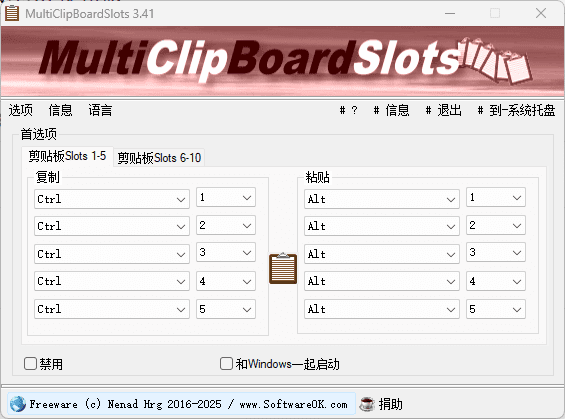
核心功能详解
1️⃣ 十槽位剪贴板,告别反复复制
MultiClipBoardSlots 最核心的功能是将剪贴板扩展为 10 个独立存储槽位。你可以将 10 段不同的文字内容分别复制到不同的槽位中,任意调用,互不干扰。
2️⃣ 快捷键操作,秒速粘贴
- 复制:
Ctrl + 数字键(1-10)将选中内容复制到对应槽位 - 粘贴:
Alt + 数字键(1-10)将对应槽位内容粘贴到光标位置
所有操作无需鼠标点击,键盘即可完成,流畅度拉满。
3️⃣ 自定义快捷键,适配个人习惯
软件支持用户自定义复制和粘贴的快捷键组合。如果你不习惯默认的 Ctrl/Alt + 数字 方案,可以进入设置界面,修改为符合自己操作习惯的按键组合。
4️⃣ 内容持久保存,重启不丢失
与系统剪贴板不同,MultiClipBoardSlots 中的内容在软件运行期间持续保存,即使切换窗口、打开新程序,已复制的内容依然可用,无需担心被覆盖。
功能亮点对比
| 功能特性 | 系统默认剪贴板 | MultiClipBoardSlots |
|---|---|---|
| 同时保存内容数量 | 1 条 | 10 条 |
| 快捷键调用 | 仅 Ctrl+V | 自定义多槽位快捷键 |
| 内容覆盖机制 | 新内容覆盖旧内容 | 独立槽位,互不干扰 |
| 操作效率 | 需反复复制 | 一键粘贴,秒速调用 |
| 便携性 | 系统内置 | 便携版,免安装 |
| 自定义程度 | 无 | 支持自定义快捷键 |
适用场景
- 📝 文档编辑:需要同时引用多个段落的 Word / WPS 文档编辑
- 📚 资料整理:从多个网页或文档中收集资料,统一整理
- 💻 代码编写:需要频繁复制粘贴代码片段的程序员
- 📊 数据处理:在 Excel 中需要引用多个不同数据来源
- 🎓 论文写作:需要同时管理多个参考文献引用
- 📋 客服/运营:需要快速回复多条固定话术
使用教程
第一步:启动软件
解压下载的便携版压缩包,双击 MultiClipBoardSlots.exe 即可运行,无需安装。
第二步:复制内容到槽位
- 选中需要复制的文字内容
- 按下
Ctrl + 数字键(1-10),例如Ctrl+1将内容复制到槽位 1 - 重复操作,将不同内容分别复制到不同槽位
第三步:粘贴内容
- 将光标定位到需要粘贴的位置
- 按下
Alt + 数字键(1-10),例如Alt+1粘贴槽位 1 的内容 - 如需粘贴其他槽位内容,重复上述操作即可
第四步:自定义快捷键(可选)
- 点击软件界面上的「设置」或「Options」
- 找到快捷键配置项
- 根据个人习惯修改为新的按键组合
- 保存设置即可生效
💡 小贴士:建议将最常用的内容放在前 3 个槽位,记忆和操作都更便捷。
软件特色
- 🚀 轻量级设计:软件体积小,内存占用极低,不影响系统运行速度
- 🎯 零学习成本:界面直观,打开即用,无需阅读复杂文档
- 🔧 高度可定制:快捷键方案完全由用户自定义
- 📦 便携免安装:解压即用,不写入系统注册表,绿色安全
- ⚡ 响应迅速:快捷键触发即时响应,无延迟感
- 🎨 简洁界面:无多余装饰,专注于核心功能体验
常见问题
Q1:软件是否支持自动启动?
A:便携版本身不自带开机自启功能,但你可以将软件快捷方式放入 Windows 的「启动」文件夹,实现开机自动运行。
Q2:10 个槽位够用吗?
A:对于大多数用户来说,10 个槽位已经足够应对日常需求。如果确实需要更多槽位,可以关注软件后续版本更新。
Q3:软件支持复制图片吗?
A:MultiClipBoardSlots 主要针对文本内容设计,图片复制支持有限,建议使用专门的图片管理工具。
Q4:为什么按快捷键没反应?
A:请检查软件是否正在运行(任务栏是否有图标),同时确认快捷键是否与其他软件冲突,必要时可进入设置修改快捷键。
Q5:便携版和安装版有什么区别?
A:便携版无需安装,解压即用,适合 U 盘携带或在多台电脑间使用;安装版会写入注册表,适合固定在一台电脑上使用。











暂无评论内容