

软件介绍
U盘急救箱是一款个人原创开发的实用U盘修复工具,专为解决日常使用中U盘出现的各类常见故障打造,操作简单易上手,无需专业数码知识,普通用户通过几步操作即可尝试修复U盘问题。工具可应对U盘只读、0字节、无法格式化、插入无显示等多种故障,集成硬件探测、文件救援、无损修复、深度重构四大核心功能,根据故障程度选择对应修复模式,是日常U盘故障应急修复的便捷工具。
软件截图
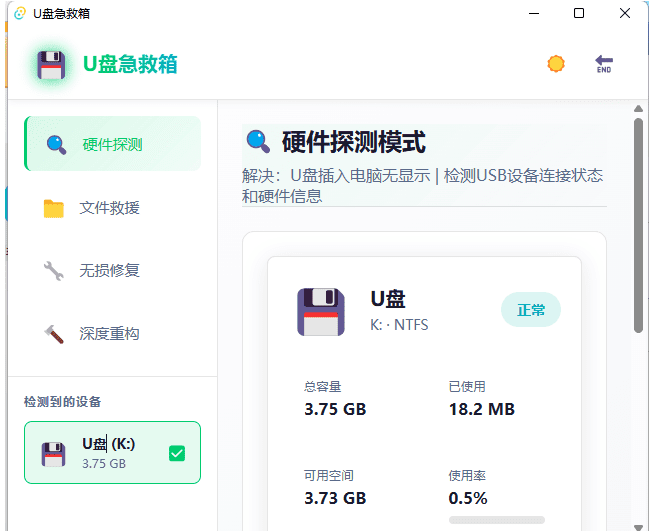
U盘急救箱界面设计简洁直观,连接U盘后自动扫描识别设备,清晰显示容量、文件系统、当前状态等详细信息。四大功能模块一目了然:硬件探测、文件救援、无损修复、深度重构,点击对应功能模块即可进入操作。底部显示操作日志和修复进度,操作过程全程可见。
为什么U盘总是出现各种问题?
U盘作为日常最常用的移动存储设备,使用中出现问题的概率相当高。中毒后变成只读无法写入新文件、分区损坏显示0字节或容量异常、无法格式化、系统不识别……这些问题不仅会导致数据丢失,还会让U盘彻底无法使用。传统解决方法需要命令行操作或专业磁盘工具,操作复杂还有风险。U盘急救箱正是为普通用户设计的零门槛修复工具,选功能、点操作、看结果,小白也能上手修复常见U盘故障。
核心功能详解
硬件探测
自动检测USB连接状态,识别U盘型号、容量、文件系统格式,快速判断U盘是否存在硬件层面的连接问题或识别异常。连接不稳定时帮助判断是U盘本身问题还是电脑USB接口问题。
文件救援
强制读取损坏U盘中的数据,尝试在U盘分区损坏的情况下提取可恢复的文件,数据重要时的第一道救命防线。
无损修复
修复U盘文件系统错误,尝试恢复正常的文件系统和访问权限,修复过程中尽力保留U盘中原有数据不受损。
深度重构
重建U盘分区表,彻底修复严重损坏的U盘。对于文件系统严重损坏、普通修复无效的情况,深度重构可以重新初始化U盘使其恢复正常使用。
功能亮点对比
| 功能项 | U盘急救箱 | Diskpart命令行 | 专业数据恢复软件 |
|---|---|---|---|
| 操作门槛 | ✅ 图形界面零门槛 | 需要记命令 | 需要一定知识 |
| 修复模式 | ✅ 四种模式按需选择 | 通用命令 | 以恢复为主 |
| 只读修复 | ✅ 支持 | 支持 | 不直接修复 |
| 0字节修复 | ✅ 支持 | 有限支持 | 不修复底层问题 |
| 无损修复 | ✅ 保留数据 | 风险较高 | 专注恢复 |
| 深度重构 | ✅ 针对严重损坏 | 部分支持 | 不支持 |
| 数据救援 | ✅ 内置功能 | 不支持 | 专业恢复 |
| 免费使用 | ✅ 完全免费 | 免费 | 多数付费 |
适用场景
| 使用场景 | 具体说明 |
|---|---|
| U盘变只读无法写入 | 修复被病毒或错误设置导致的只读状态,恢复正常读写 |
| U盘显示0字节 | 修复分区损坏导致的容量异常,恢复正常显示容量 |
| U盘无法格式化 | 修复文件系统损坏,尝试强制格式化恢复U盘正常使用 |
| U盘插入无显示 | 检测连接状态,诊断是否为硬件问题或系统驱动问题 |
| 数据紧急导出 | 在U盘损坏前尝试文件救援,提取重要数据到电脑 |
| U盘彻底损坏修复 | 深度重构重建分区表,修复严重损坏的U盘 |
使用教程
怎么用U盘急救箱修复只读U盘?
第一步:下载U盘急救箱压缩包并解压,右键以管理员身份运行主程序。
第二步:插入需要修复的U盘,程序自动扫描并识别显示U盘设备信息。
第三步:在功能列表中选择无损修复模式。
第四步:点击开始修复按钮,等待程序完成文件系统修复操作。
第五步:修复完成后查看结果,尝试在资源管理器中重新访问U盘。
怎么修复显示0字节的U盘?
第一步:确保U盘已连接,右键以管理员身份运行U盘急救箱。
第二步:程序识别U盘后,确认设备信息显示正确(容量、文件系统类型)。
第三步:选择深度重构模式,该模式针对严重的分区损坏。
第四步:点击开始重构,等待分区表重建完成。
第五步:重构成功后尝试格式化U盘,恢复正常使用。
数据很重要怎么先导出文件?
第一步:插入U盘后打开U盘急救箱,选择文件救援功能。
第二步:程序自动扫描U盘,尝试读取可恢复的文件列表。
第三步:浏览扫描结果,选中需要导出的重要文件。
第四步:设置导出保存路径,建议保存到电脑本地硬盘而非U盘。
第五步:确认导出,等待文件复制完成后再进行修复操作。
软件特色
图形界面零门槛
全中文图形界面,操作步骤清晰,无需记忆任何命令行,普通用户打开即会用。
四大模式按需选择
硬件探测、文件救援、无损修复、深度重构四种模式,针对不同程度故障对症下药。
无损修复保护数据
无损修复模式优先保留U盘原有数据,先救数据再修U盘,数据安全有保障。
个人原创免费分享
开发者个人原创作品,免费分享给需要的人,无广告无捆绑,纯净工具。
深度重构彻底修复
针对严重损坏的U盘,重建分区表从根本上修复问题,修复成功率更高。
操作全程可视化
修复过程显示详细日志和进度,实时了解修复到了哪一步,操作透明放心。
常见问题解答
Q:修复会丢失U盘里的数据吗?
A:使用无损修复模式会尽量保留原有数据,但深度重构模式会重新初始化U盘,修复前建议优先使用文件救援功能导出重要数据。具体以实际修复结果为准。
Q:提示修复失败怎么办?
A:可尝试换电脑USB接口后重新连接,或换一台电脑重新尝试修复。如果U盘存在物理损坏(如主控芯片故障),软件可能无法修复,需寻求专业数据恢复服务。
Q:U盘插入电脑完全没有反应能用这个工具吗?
A:如果电脑完全检测不到U盘,建议先在其他电脑或USB接口上测试确认是U盘本身问题后,再使用U盘急救箱的硬件探测功能诊断具体问题。
Q:修复后U盘容量变小了怎么回事?
A:容量异常通常是分区表损坏导致,深度重构重建分区后可恢复正常显示容量。如果出现容量异常缩小(如32G变成几百MB),很可能是U盘芯片存在问题,软件修复有限。
Q:工具提示修复成功但问题还在?
A:部分严重损坏的U盘(如主控芯片级故障、固件损坏)软件无法修复。建议将U盘作为只读存储继续使用或考虑更换新U盘,避免数据丢失风险。











暂无评论内容